Halaman

Sabtu, 19 Maret 2011

Psikologi Warna

Warna ternyata tidak hanya sekedar sedap dipandang atau menjadi latar belakang pada suatu objek pilihan, tapi juga memiliki psikologi yang berbeda-beda. Pilihan dari banyak warna yang ada biasanya sesuai dengan psikologi sang pemilih.  Dengan warna juga karakter seseorang bisa terlihat. Berikut perincian tentang psikologi warna. :


a. Merah
Makna Positif : Kekuatan, energi, hasrat, cinta, keberanian/patriot, agresif, kemerdekaan
Makna Negatif: Bahaya, perang, revolusi, kekejaman, kekerasan/anarki, siksaan, api, darah, iblis
Keterangan : Merah jika dikombinasikan dengan warna putih akan mempunyai arti 'bahagia' bagi budaya oriental seperti pada lambang bendera negara  Indonesia. Merah terang mempunyai arti kemauan atau cita-cita
b. Pink
Makna Positif : Feminim, sensual, emosi, masa muda, jenaka
Makna Negatif: Naif, kelemahan, kekurangan, penggoda
Keterangan : Biasanya menjadi simbol para wanita karena sifatnya yang feminim

c. Orange
Makna Positif : Melambangkan energi, kehangatan, semangat, ceria, keseimbangan, segar
Makna Negatif: Meminta, mencari perhatian
Keterangan : Menekankan pada sebuah produk yang tidak mahal, biasanya dipakai pada produk minuman rasa jeruk


d. Kuning
Makna Positif : Melambangkan kekayaan, emas, sinar matahari, keberuntungan, kehidupan, optimis, sebuah harapan
Makna Negatif: Tidak jujur, pengecut (budaya Barat), cemburu, iri hati, pengkhianat, penipu, kebohongan, resiko, sakit
Keterangan : Biasanya dipakai untuk mengumumkan orang yang meninggal. Warna ini juga warna keramat bagi agama Hindu


e. Hijau
Makna Positif : Alam, lingkungan hidup, pertumbuhan, stabil, santai, subur, sejuk, sehat, bangga
Makna Negatif: Cemburu, keras hati, senang dipuji, senang menasihati orang lain, berkuasa
Keterangan : Orang Timur Tengah sangat menyukai warna hijau (hingga islam sering dilambangkan warna hijau. Warna ini juga termasuk warna kesukaan Nabi Muhammad SAW). Tetapi di Cina dan Prancis warna ini kurang disukai

f. Biru
Makna Positif : Percaya, setia, pengabdian, tenang damai, tulus, sejuk, air laut, awan, harmoni, bersih, konservatif, percaya diri, adil/bijaksana, konsisten, teratur, teknologi
Makna Negatif:Sedih, dingin, depresi, basi, ragu
Keterangan : Biasanya dipakai untuk warna perusahaan, seperti logo Bank Amerika yang memberi kesan "Kepercayaan"


g. Ungu
Makna Positif : Bangsawan, kaisar, perubahan, misteri
Makna Negatif:Sombong, kasar, angkuh, kejam, membosankan, kurang teliti tetapi penuh harapan
Keterangan : Sangat jarang ditemukan di alam. Warna ini merupakan paduan antara warna merah (intim ) dan warna biru (keras) sehingga menjadi kesan yang peka dan mendalam


h. Coklat
Makna Positif : Tanah, bumi, netral, natural, hangat, aman, nyaman, perlindungan
Makna Negatif: Suka merebut, tidak toleran, tidak suka memberi hati, pesimis, tumpul, kotor, tandus, miskin
Keterangan : Biasanya suka dipakai pada kemasan


i. Abu-abu                                                                                                                     
Makna Positif : Intelek/cerdas, futuristik, milenium, sederhana, bersih, tenang, seimbang, masa depan, bijakasana
Makna Negatif:Sedih, tua, bosan, lamban
Keterangan : Warna ini paling mudah dilihat oleh mata

j. Putih
Makna Positif : Suci, bersih, steril, jujur, murni, sederhana, damai, tepat, tidak bersalah, perawan, perkawinan, musim salju, malaikat
Makna Negatif: Dingin, hampa
Keterangan : Di India dan Cina warna ini melambangkan kematian, Di Amerika melambangkan perkawinan (gaun pengantin)


k. Hitam                                                                                                                       
Makna Positif : Kuat, anggun, mewah/elegan, canggih, misteri, kokoh/kuat/keras,
Makna Negatif: Kematian dan kesedihan (bagi budaya barat), jahat, dosa, penyesalan
Keterangan : Untuk kemasan warna ini tampak terlihat elegan



» Read more → Psikologi Warna

Kamis, 03 Februari 2011

Teknik Penjadwalan Proyek :: PERT

PERT adalah Suatu metode yang bertujuan untuk sebanyak mungkin mengurangi adanya penundaan maupun gangguan dan konflik produksi 

Jika akan menggunakan PERT dalam suatu proyek kita membutuhkan 2 informasi : urutan kegiatan dan waktu yang diperlukan untuk menyelesaikannya.
Biasanya urutan kegiatan tersebut digambarkan dalam sebuah diagram jaringan (network diagram) dimana diagram tersebut mempunyai simbol-simbol yang memiliki makna. Simbol-simbol tersebut antara lain :
a. Simbol Kejadian (EVENT)
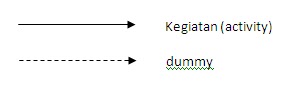
b. Simbol Activity & Dummy

Pengertian SPA & SPL :

 Untuk saat paling awal (SPA) :
-  Perhitungan kedepan dari kiri ke kanan.
-  Hanya aktifitas yang masuk kedalam lingkaran yang diperhatikan.
-  Hanya nilai terbesar yang digunakan untuk mencari waktu tercepat.

Untuk saat paling lambat(SPL) :
-  Perhitungan kebelakang dari ( kanan ).
-  Hanya aktifitas yang meninggalkan lingkaran kegiatan saja yang diperhatikan.
-  Nilai terkecil yang digunakan untuk mencari waktu terlama. 

Berikut soal latiihan untuk membuat gambar diagram jaringan (network diagram) dan mencari SPA, SPL 

CAT : yg diberi tanda biru adalah kegiatan dummy
Langkah pertama adalah menentukan urutan urutan yang akan dimasukkan ke dalam diagram jaringan
dengan melihat tabel tersebut
1.    #  Untuk kejadian 1
   SPA untuk kegiatan A, D, H = 0

Setiap aktivitas yang tidak mempunyai predecessor akan dilakukan pertama kali (karna ada 3 aktivitas yaitu : A, D, H maka dijalankan secara paralel/berbarengan)

#1# Untuk kejadian 2
 SPA2         = SPA1  + LA
                = 0 + 2
                = 2

2.   # Untuk kejadian 3
  SPA3        = SPA1  + LD
                = 0 + 8
                = 8

3.   # Untuk kejadian 4
  SPA4       = SPA1  + LH
                = 0 + 4
                = 4

1.    # Untuk kejadian 5
Kegiatan C setelah B dan D
B  ke C    SPA5        = SPA2  + LE
                                = 2 + 3
                                = 5
D  ke   C   SPA5      = SPA1  + LD
                                = 8 + 0
                                = 8

2.    # Untuk kejadian 6
  SPA6       = SPA3  + LE
                = 8 + 2
                = 10

3.    # Untuk kejadian 7
SPA7         = SPA3  + LG
                = 8 + 3
                = 10
SPA7         = SPA4  + LI
                = 4 + 2
                = 6

4.     # Untuk kejadian 8
SPA8         = SPA5  + LC
                = 8 + 12
                = 20
SPA8         = SPA6  + LF
                = 10 + 4
                = 14
SPA8         = SPA7  + LJ
                = 11+ 5
                = 16

Mencari SPL ::

SPA/SPL = 50
1.     Untuk kejadian 8
SPL7               = SPL8  - LJ
                        = 20 + 5
                        = 15
SPL6                       = SPL8  + LF
                        = 20 - 4
                        = 16
SPL5                       = SPL8  + LC
                        = 20 - 12
                        = 8

2.     Untuk kejadian 4
SPL4                       = SPL7  + LI
                        = 15 - 2
                        = 13

3.     Untuk kejadian 3
SPL3                       = SPL7  + LG
                        = 15 - 3
                        = 12
SPL3                       = SPL6  + LE
                        = 16 - 2
                        = 14
SPL3                       = SPL5  + LD1
                        = 8 - 0
                        = 8

4.     Untuk kejadian 2
SPL2                       = SPL5  + LB
                        = 8 - 3
                        = 5

5.      Untuk kejadian 1
SPL1                       = SPL4  + LH
                        = 13 - 4
                        = 9
SPL1                       = SPL3  + LD
                        = 8 – 8
                        = 0
SPL1                       = SPL2  + LA
                        = 5 - 2
                        = 3


Hasil dari pencarian SPA & SPL dengan digambarkan Diagram Jaringan (Network Diagram)


» Read more → Teknik Penjadwalan Proyek :: PERT

Sabtu, 08 Januari 2011

6 4 2 Traceroute and TTL


» Read more → 6 4 2 Traceroute and TTL

How to view someones IP address and connection speed!


» Read more → How to view someones IP address and connection speed!

How traceroute works


» Read more → How traceroute works

Rabu, 22 Desember 2010

Penjualan Kueee

 Latihan kali ini membuat Form Transaksi Penjualan sederhana dengan menampilkan struk penjualan pada saat menyimpan. 


Langkah pertama, 
Buat project : PrjKue
Buat database : dbKue
Buat table       : 


1. Table : kue.dbf


1. Table : penjualan.dbf


 3. Kemudian membuat buat design form sederhana :


 :: Lisiting ::

Form__________Awal
thisform.SetAll("enabled",.F.,"textbox")
thisform.combo1.Enabled= .F.
thisform.cmdadd.Enabled= .T.
thisform.cmdbrow.Enabled= .T.
thisform.cmdexit.Enabled= .T.
thisform.cmdsave.Enabled= .F.
thisform.cmdundo.Enabled= .F.


Form__________Bersih
thisform.combo1.Value=""
thisform.txtnotrans.Value=""
thisform.txttgltrans.Value=""
thisform.txtnmkue.Value=0
thisform.txtharga.Value=""
thisform.txtjumbel.Value=0
thisform.txtbayar.Value=0


Form__________Activate
thisform.awal()


Form__________Load
CLOSE TABLES ALL

SET DEFAULT TO C:\Materi_VFP\UAS

SELECT 1
USE kue.dbf
SET ORDER TO tag kdkue

SELECT 2
USE penjualan.dbf
SET ORDER TO tag notrans


Timer1________Timer
thisform.txttgltrans.Value=DATE()


CmdAdd______Click
thisform.bersih
SELECT 2
    IF  RECCOUNT() = 0
        no="001"
    ELSE
        GO BOTTOM 
        urut=VAL(RIGHT(notrans,3))+1   
        DO CASE
            CASE urut < 10
                no="00"+ALLTRIM(STR(urut))
            CASE urut < 100
                no="0"+ALLTRIM(STR(urut))
            OTHERWISE 
                no=ALLTRIM(STR(urut))
        ENDCASE        
    ENDIF
thisform.txtnotrans.Value="F-"+no
thisform.combo1.Enabled= .T.
thisform.txtjumbel.Enabled= .T.    
thisform.cmdsave.Enabled= .T.
thisform.cmdundo.Enabled= .T.
thisform.cmdadd.Enabled= .F.
thisform.cmdbrow.Enabled= .F.
thisform.cmdexit.Enabled= .F.


CmdSave______Click
SELECT 2
APPEND BLANK
REPLACE notrans WITH thisform.txtnotrans.Value
REPLACE tgltrans WITH thisform.txttgltrans.Value
REPLACE kdkue WITH thisform.combo1.Value
REPLACE jumbel WITH thisform.txtjumbel.Value
REPLACE bayar WITH thisform.txtbayar.Value
*utk membuat listing ini harus dibuatkan local view dan report
*struk adl nama report
*utk membuat localview & report lihat langkahnya
REPORT FORM "c:\Materi_Vfp\UAS\struk.frx" PREVIEW FOR notrans=thisform.txtnotrans.Value

thisform.bersih()
thisform.awal()


CmdUndo______Click
thisform.awal()
thisform.bersih() 


CmdBrowse______Click
SELECT 2
BROWSE


CmdExit_________Click
p=MESSAGEBOX("Yakin mau keluar",36,"Perhatian")
IF p=6
    thisform.Release()
ENDIF

 
Combo1__________ClickSELECT 1
thisform.txtnmkue.Value=nmkue
thisform.txtharga.Value=harga
thisform.txtjumbel.SetFocus() 


txtJumbel_________Keypress
LPARAMETERS nKeyCode, nShiftAltCtrl
IF nkeycode=13
thisform.txtbayar.Value=thisform.txtjumbel.value*thisform.txtharga.Value
ENDIF


Setelah Selesai membuat form dan listing, aga pada saat penyimpanan menampilkan struk, maka kita buatkan struk dengan menggunakan local view (untuk memanipulasi table)


langkah ::
1. di Project Manager >> Tab Data >> Pilih Local View >> Klik New
2. Muncul jendela "Table or View" lalu add table kue dan penjualan
3. Maka tampil jendela join condition : pilih yg inner join


4. Masukkan Field-filed yang ingin ditampilkan pada struk dari "Available filed" ke "Selected field"

KLik tanda seru  "!"  untuk running (melihat hasil). Jika belum diisi pada tabel kue dan belum ada transaksi dalam tabel penjualan maka hasilnya tidak bisa dilihat.

Simpan dengan nama : vfaktur


5. baru setelah itu membuat report untuk struk,, langkah ::
# di project manager >> Tab Documents >> Report >> Klik New
# Klik kanan pada page >> Data Environment
# Klik kanan >> Add
# Muncul jendela  "Add Table or View" lalu pilih vfaktur pada 'Select Views'


# Lalu close
# Klik & Drag pada 'fields' ke detail page

# Atur Page tersebut dengan klk kanan page >> Properties >> Page Setup (pilih ukurannya)
# Untuk menambahkan Label judul, maka tampilkan dulu tool report
   View >> Report Control Toolbar

# Untuk menampilkan tanggan dengan format Long mis : 23 Desember 2010
   Double Klik pada field  "tgltrans"
   Pilih tab Format 
   ceklist : "SET DATE Format" dan  "Use Long Date Setting"


setelah itu OK dan jalankan form


» Read more → Penjualan Kueee

Minggu, 19 Desember 2010

Membuat Program Klinik dengan NetBeans

::Program Klinik::


Berhubung sedang belajar pemrograman java dan mendapat tugas dari dosen, rasanya ingin mencoba berbagi meskipun hanya sedikit. Berikut soal latihan + langkah-langkah jawaban.


1. Buat form baru dengan nama : klinik.java
2. Design form sbb :


3. Ketentuan Soal
a. Jenis Poli


b. Data Ruangan 


c. Jika lama inap diatas 4 hari maka mendapat potongan 10% untuk semua orang
d. Data Pasien


e. Perincian Biaya :
    Administrasi        = 10.000
    konsultasi dokter = 100.000
    Obat                  = 150.000
f. Total Bayar ... ?


dari data-data diatas, langkah untuk membuatnya :
1. Membuat Project baru di NetBeans :
    a. File > New Project > Pilih Java Application > Next
        
    b. Tentukan lokasi terlebih dahulu baru Name

   c.  KLik Finisih

2. Membuat form
    a. Tampil project latihan pada  jendela project


     b. Klik kanan pada project latihan, lalu pilih new > JFrame Form

    
      c. Simpan dengan nama : Klinik

     d. Setelah itu kita atur form tsb agar bebas dalam merancang,
         Klik kanan pada form > Set layout > Null Layout


      e. Untuk menyesuaikan ukuran form, ubah properties pada tab Code
     Form size Policy : Generate resize Code 

 3. Objek-objek yang dibutuhkan


4. Menampilkan judl untuk panel :
    a. Aktifkan  panel
    b. Lalu di properties pilih > Klik border, lalu tampil jendela sbb
        Available Border : Titled Border
        Properties         : Title diisi


5. Membuat radio button hanya terisi(True) pada radio yang terpilih saja, sedangkan yang lain kosong

1.    Membuat radio button hanya terisi(True) pada radio yang terpilih saja, sedangkan yang lain kosong
    a. klik & Drag objek Button Group ke FORM
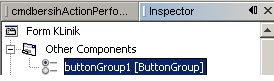
    b. Lihat di jendela inspector
   
    c. kanan ButtonGroup1 > Change variable Name
    d. Ubah menjadi rpoli
    e. Aktifkan ketiga radio button yg ada di form, lalu ubah propertiesnya :
        buttonGroup : rpoli 

 6. Untuk mengisi combobox :
    a. Aktifkan combobox
    b. Di properties isi Model : -Pilih-,Kenanga,Melati,Mawar 


7. Untuk membuat Form Activate
    KLik kanan pada form, lalu pilih :


::Berikut listingnya::


private void rUmumActionPerformed(java.awt.event.ActionEvent evt) {                                      
 // TODO add your handling code here:
 if (rUmum.isSelected())
            {tnmdok.setText("dr Wawan");
            twaktu.setText("Pagi");}
}

private void rGigiActionPerformed(java.awt.event.ActionEvent evt) {                                      
        // TODO add your handling code here:
       if (rGigi.isSelected())
        {tnmdok.setText("dr Wati");
         twaktu.setText("Pagi");}
    }


private void rsarafActionPerformed(java.awt.event.ActionEvent evt) {                                       
        // TODO add your handling code here:
        if (rsaraf.isSelected())
            {tnmdok.setText("dr Sudro");
            twaktu.setText("Pagi");}
}            


private void cbNamaActionPerformed(java.awt.event.ActionEvent evt) {                                       
        // TODO add your handling code here:
        if (cbNama.getSelectedItem().equals("Kenanga"))
            tharga.setText("150000");
        else if (cbNama.getSelectedItem().equals("Melati"))
            tharga.setText("200000");
        else if (cbNama.getSelectedItem().equals("Mawar"))
            tharga.setText("300000");

        int lama,harga,diskon;
        lama=Integer.parseInt(tlama.getText());
        harga=Integer.parseInt(tharga.getText());
        if (lama>4)
            diskon=(int) (lama * harga * 0.1);
        else
            diskon=0;
        tdiskon.setText(Integer.toString(diskon));
    }       


private void tnoActionPerformed(java.awt.event.ActionEvent evt) {                                    
        // TODO add your handling code here:
        if (tno.getText().equals("abd001"))
            tnmpas.setText("Abdul Kadir");
        else if (tno.getText().equals("ftm001"))
            tnmpas.setText("Fatimah");
}


private void cAActionPerformed(java.awt.event.ActionEvent evt) {                                  
        // TODO add your handling code here:
        if (cA.isSelected())
            tadm.setText("10000");
        else
            tadm.setText("0");
        double adm=0,kon=0,obat=0,total;
        adm=Double.parseDouble(tadm.getText());
        kon=Double.parseDouble(tkon.getText());
        obat=Double.parseDouble(tobat.getText()); 
        total=adm+kon+obat;
        ttotal.setText(Double.toString(total));
}  


 private void cKActionPerformed(java.awt.event.ActionEvent evt) {                                  
        // TODO add your handling code here:

        if (cK.isSelected())
            tkon.setText("100000");
        else
            tkon.setText("0");

        double adm=0,kon=0,obat=0,total;
        adm=Double.parseDouble(tadm.getText());
        kon=Double.parseDouble(tkon.getText());
        obat=Double.parseDouble(tobat.getText());

        total=adm+kon+obat;
        ttotal.setText(Double.toString(total));
    }


private void cOActionPerformed(java.awt.event.ActionEvent evt) {                                  
        // TODO add your handling code here:
        if (cO.isSelected())
            tobat.setText("150000");
        else
            tobat.setText("0");
        double adm=0,kon=0,obat=0,total;
        adm=Double.parseDouble(tadm.getText());
        kon=Double.parseDouble(tkon.getText());
        obat=Double.parseDouble(tobat.getText());
        total=adm+kon+obat;
        ttotal.setText(Double.toString(total));
    }


private void cmdbersihActionPerformed(java.awt.event.ActionEvent evt) {                                         
        // TODO add your handling code here:
        rpoli.clearSelection();
        tnmdok.setText("");
        twaktu.setText("");
        tno.setText("");
        tnmpas.setText("");
        tlama.setText("0");
        tharga.setText("0");
        tdiskon.setText("0");
        tadm.setText("0");
        tkon.setText("0");
        tobat.setText("0");
        cA.setText("false");
        cK.setText("false");
        cO.setText("false");
}


private void formWindowActivated(java.awt.event.WindowEvent evt) {                                    
        // TODO add your handling code here:
        tadm.setText("0");
        tkon.setText("0");
        tobat.setText("0");
    } 

» Read more → Membuat Program Klinik dengan NetBeans

Senin, 13 Desember 2010

Membuat Logo dari Freehand


Langkah – Langkah Membuat Logo

1.       Logo BSI

a.       Buat lingkaran dengan ukuran kecil dan tulisan BINA SARANA dengan menggunakan tool text
b.      Aktifkan 2 objek tersebut dan pilih Attach To Path (adanya di toolbar text  => Window > Toolbar > Text)


c.       Buat 2 buah lingkaran kemudian bentuk seperti dibawah ini, lalu aktifkan keduanya dan pilih punch (pada tool Xtra Operation)


d.      Buat text INFORMATIKA, lalu aktifkan text tsb dengan Lingkaran yg ke 2. Klik Attach To Path


e.      Buatlah 2 buah bintang dengan tool polygon
Double klik tool tsb lalu isi sbb :

f.        Buat lingkaran yang sama dengan ukuran kecil.
g.       Gabungkan objek-objek tsb hingga seperti ini


h.      Buat 2 buah Lingkaran  dengan ukuran Besar  dan yang satu lebih kecil menggunakan ellips tool
i.         Berikan warna  untuk lingkaran yang besar BIRU untuk Stroke dan  HIJAU TOSCA  untuk Fill di jendela panel


j.        Kemudian gabungkan gambar-gambar tersebut

k.       Buat tulisan BSI ditengah bundaran dengan huruf B dan I menggunakan tool text (ukuran disesuaikan, misal : 80)
Buat huruf “S “ dengan tool pen
 

l.         Bentuk objek tersebut hingga menyerupai huruf “S” dengan tool subselect 

m.    Gabungkan huruf “B” “S” dan “I” dan beri warna merah untuk fill dan stroke, hingga seperti dibawah

n.      Buat garus untuk huruf gabungan BSI menggunakan pen tool dan berikan stroke hingga ketebalan 2 pt. Beri warna merah pada stroke dan warna putih pada fill


Agar mudah dipindah maka aktifkan kedua objek tsb è klik kanan è group

o.      Lalu gabungkan objek tersebut hingga menjadi hasil akhir seperti ini


» Read more → Membuat Logo dari Freehand